Rufus Windows 11
Rufus Download é um utilitário leve para Windows, projetado para criar unidades USB inicializáveis de forma rápida e fácil. Ele ajuda os usuários a preparar dispositivos USB para instalar sistemas operacionais, executar ferramentas de recuperação ou realizar a manutenção do sistema. Sua interface simples o torna útil tanto para iniciantes quanto para profissionais de TI.
Baixar Rufus oferece suporte a arquivos ISO e outros formatos de imagem de disco para a criação de unidades inicializáveis. Ele funciona com diferentes sistemas de arquivos, incluindo FAT32, NTFS e exFAT, dependendo das opções selecionadas. O também suporta os modos de inicialização BIOS e UEFI, tornando-se uma ferramenta prática para preparar mídias de instalação do Windows, Linux e outros sistemas compatíveis.
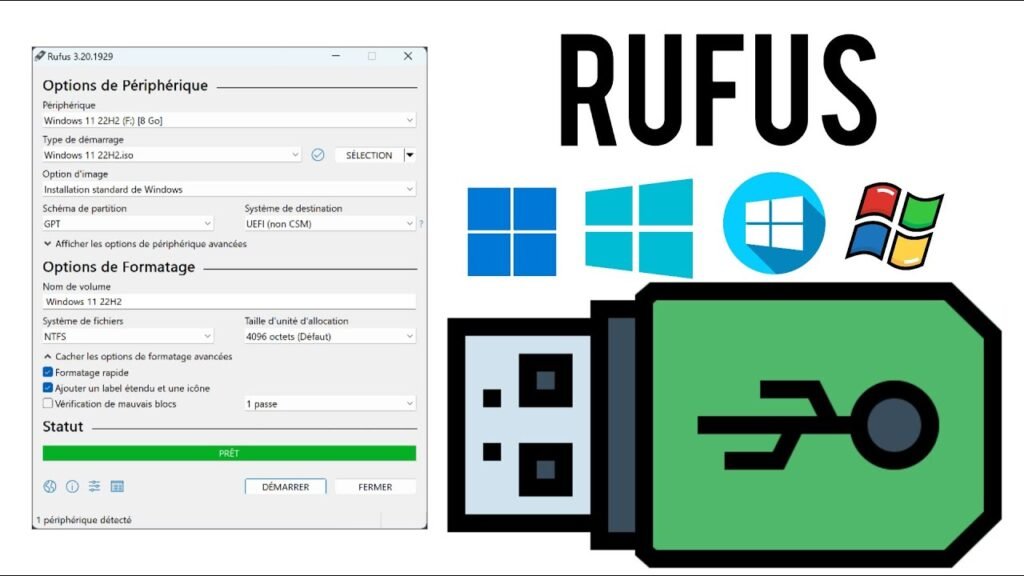
Principais recursos Download Rufus:
- Criar unidades USB inicializáveis a partir de imagens ISO.
- Preparar unidades USB para a instalação do Windows e do Linux.
- Suportar mídia inicializável FreeDOS.
- Funcionar com modos de inicialização BIOS e UEFI.
- Suportar sistemas de arquivos como FAT32, NTFS e exFAT.
- Criar unidades Windows To Go, onde houver suporte.
- Oferecer opções para preparar mídia de instalação do Windows 11.
- Suportar formatos selecionados de imagem de disco compactada.
- Criar armazenamento persistente para distribuições Linux compatíveis.
- Salvar imagens de unidades selecionadas em formatos compatíveis.
Requisitos do sistema:
- Sistema operacional: Windows 7, 8.1, 10 ou 11, dependendo da versão do Rufus.
- Memória RAM: 2 GB recomendados como referência prática.
- Armazenamento: Aproximadamente 200 MB de espaço livre.
- Unidade USB: Uma unidade USB adequada, com capacidade suficiente para a imagem selecionada.
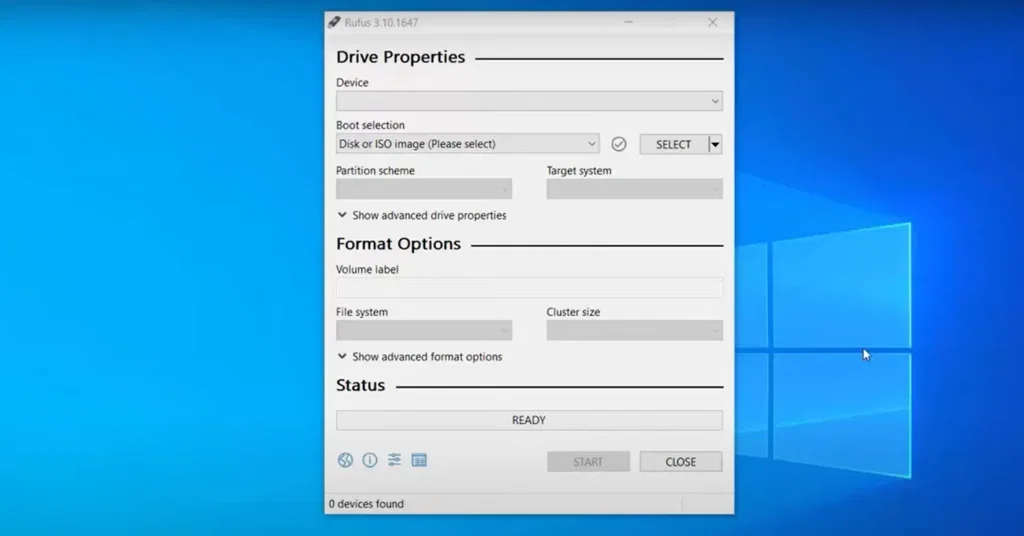
Como instalar?
- Baixe o software neste site.
- Baixe a versão adequada para o seu computador com Windows.
- Abra o arquivo baixado.
- Siga as instruções exibidas pelo Windows.
- O Rufus pode ser executado diretamente, sem uma instalação tradicional, em muitas versões.
- Conecte a unidade USB ao computador.
- Selecione a unidade USB e o arquivo ISO necessário.
- Revise as configurações e inicie o processo.